
M.2 SSDを取り付けるには精密ドライバが必須
ストレージ(SSD)はM.2のソケットにやはり切り欠けに合わせて押し込み、その後付属する2mm長の小さなネジで固定する。ネジは一般的なドライバでは固定できない。眼鏡のつるを止めるネジなどを回す精密ドライバがあれば止められるが、新しく買う場合はM.2固定用ドライバなどと検索すればヒットするので、そうした精密ドライバを使うと安心だ。


CPUクーラーはグリスを塗ってから取り付ける
CPUクーラーは本来なら付属のクーラーを取り付けるところだが、今回は前述したようにNocutuaの「NH-L9A-AM5-CH-BK/Y」を使用する。このクーラーは、付属の標準クーラーと異なり、バックプレートからネジ止めするタイプ。

CPUクーラーは本来なら付属のクーラーを取り付けるところだが、今回は前述したようにNocutuaの「NH-L9A-AM5-CH-BK/Y」を使用する。このクーラーは、付属の標準クーラーと異なり、バックプレートからネジ止めするタイプ。
そのため、まずはネジ止めされているCPUファンブラケットとマザーボードトレイをドライバで取り外す。

CPUクーラーはCPUにグリスを塗ってから取り付ける
「NH-L9A-AM5-CH-BK/Y」はグリスが塗られていないので、同梱しているグリスを事前にCPUの上に塗る。グリスは十字に塗る、マスキングテープを貼って満遍なくヘラで引き延ばすなど、人によってコダワリがある。
今回はCPUの中央に豆粒大に出して、クーラーを押し付けて自然と引き延ばして取り付けた。

その後「NH-L9A-AM5-CH-BK/Y」に付属しているネジと六角レンチを使い、バックプレート側から取り付ける。CPUクーラーをバックプレート側から取り付ける際は、事前にCPUファンコネクタの位置を確認。
ファンのケーブルが届くかなど、取り回しを考慮しておきたい。片手でCPUクーラーを抑えながら、裏側からネジ止めしていく。


片手でCPUクーラーを抑えながらバックプレート側からネジを入れる。「NH-L9A-AM5-CH-BK/Y」の固定用ネジは、通常のプラスドライバ用ではなく、六角レンチが必要なので、「NH-L9A-AM5-CH-BK/Y」に同梱している六角レンチを使う。
裏からだとネジ穴に入っているか分かり辛いので、まずは微細な感触が確認できる指で回し、少しネジ穴に入ったことが確認できてから六角レンチで固定すると上手くいく。また、ネジは対角線上にまず2つ止めてポジションが固定されてから、後の2つを止めると良い。

CPUクーラーを取り付けたら、マザーボードをマザーボードトレイに取り付け直し、フロントピンヘッダを取り付け、ケースに入れてネジ止めすれば完成だ。


M.2 SSD&2.5インチストレージが拡張できる
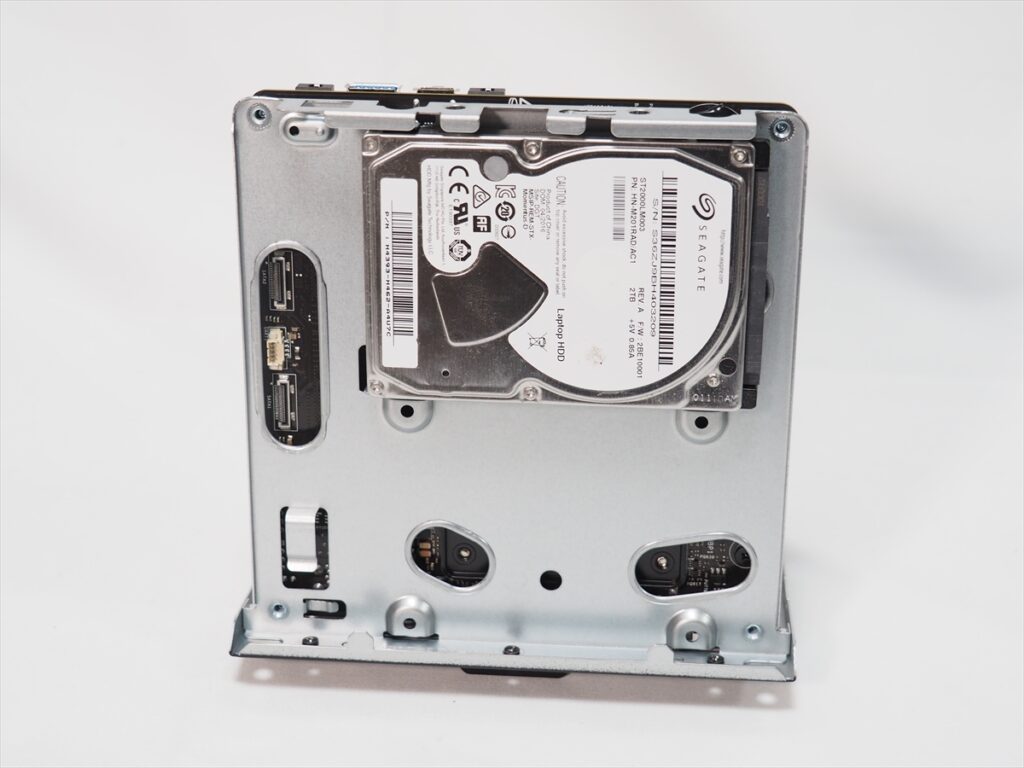
ちなみに、マザーボードの裏にはGen 4対応のHyper M.2があり、M.2 SSDの拡張が可能。マザーボードトレイの裏側には、2.5インチのSSD/HDDが2基搭載できる。


Comments