
文●宮崎真一 編集●ハッチ

AMDのGPUである「Radeon RX 7700 XT」(RX 7700 XT)は、ミドルレンジ向けながらも高い性能を備えているが、それでも「Radeon RX 7900 XT」(RX 7900 XT)や「Radeon RX 7800 XT」(RX 7800 XT)といった上位モデルと比べるとやや非力だ。
そのため、高い描画オプションを有効にして高い解像度でプレイするには、少々物足りなさを感じてしまう。しかし、AMDのフレーム補間技術「AMD Fluid Motion Frames」(以下、AFMF)を用いれば、フレームレートを高められる。
つまり、比較的な安価なPCでも快適なゲーム環境が構築できるというわけだが、AFMFでどれだけ性能向上が望めるのかが気になるところだ。そこで今回はASRockより「Radeon RX 7700 XT Steel Legend 12GB OC」をお借りして、AFMFの効果のほどを確かめてみた。
Steel Legendは堅実な耐久性がウリのシリーズ。要件の厳しいテストを通過し、ユーザーに一番必要な機能を中心として構成され、ユーザーにとって最良の選択になる、信頼できる性能を確実にするための部品を実装し、揺るがない安定性を提供する、と謳っている。
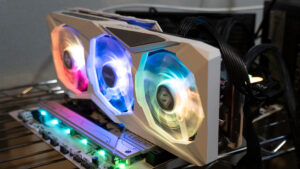
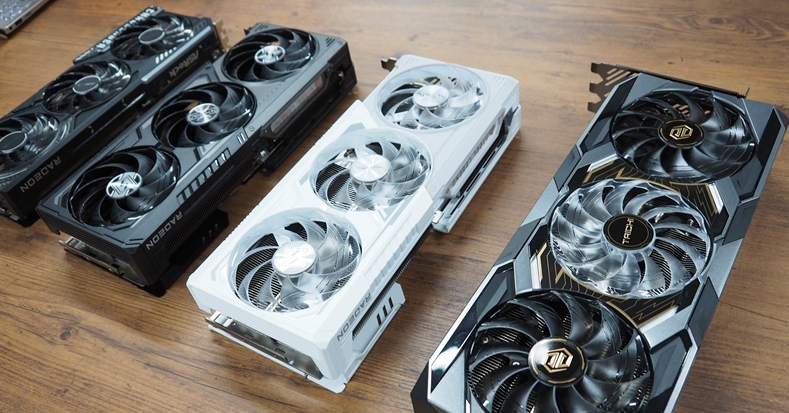
そんなSteel Legendの「Radeon RX 7700 XT Steel Legend 12GB OC」はGPUにRX 7700 XTを搭載し、白ベースで美しくライティングで光る3連ファンを備えた製品で、最近流行りの白色を基調としたPC自作に向く。
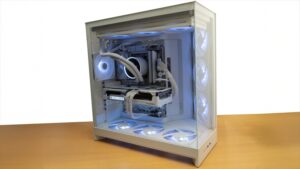
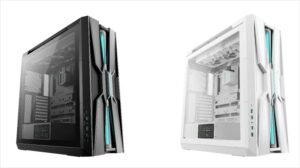
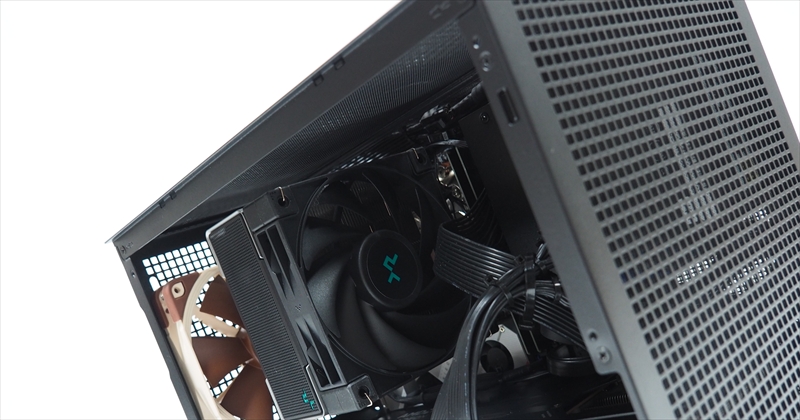
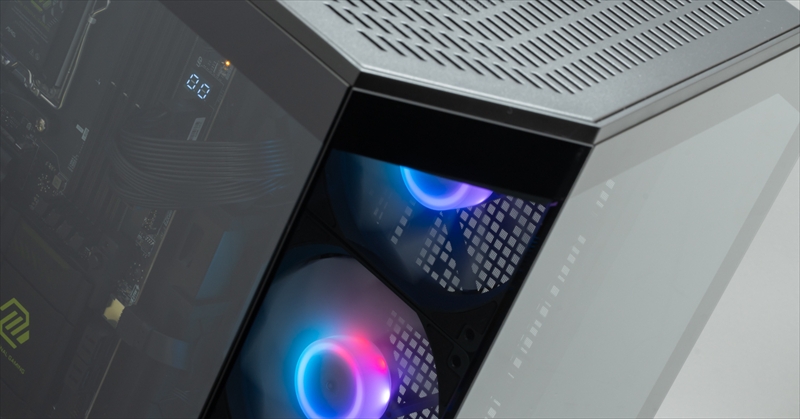
そのため、本稿では「Radeon RX 7700 XT Steel Legend 12GB OC」も活かした白を基調としたPC自作のオススメ構成と、実際の性能面についても紹介していきたい。
p1:AFMFとは?
p1:AFMFの有効方法
p2:22万円の白色ベースの自作PC構成
p3:AFMF用いたPCゲームパフォーマンスチェック
・モンスターハンター:ワールド
・Cyberpunk 2077
p4:AFMF用いたPCゲームパフォーマンスチェック&まとめ
・Call of Duty
・ファイナルファンタジーXIV: 黄金のレガシー ベンチマーク
AFMFはゲーム側のサポートがなくても使える!ただし弱点もある
PC構成などを紹介する前に、まずはAFMFがどのような機能なのかを、もう少し説明しておこう。AFMFは2つのフレームから中間のフレームを生成しフレームレートを向上させる、いわゆるフレーム生成技術である。
似たような機能として、NVIDIAの「DLSS 3.0」やAMDの「FSR 3.0」などがあるが、これらはゲーム側の対応が必要であるのに対して、AFMFはドライバーソフトウェアの「AMD Software」に組み込まれている。
そのため、ゲームがAFMFをサポートしていなくても効果を発揮する。ゲームが、グラフィックスAPIにDirectX 12もしくは11をサポートしている必要はあるものの、ほとんどのゲームで機能すると言っても過言ではない。
ただ、AFMFにもいくつか弱点はある。その1つは、フルスクリーンモードでないと機能しない点だ。ウィンドウモードはもとより、フルスクリーンモードに近いボーダレスモードや仮想フルスクリーンモードでは、AFMFは機能しない。
たとえば、Bethesdaのアクションロールプレイングゲーム「Satrfield」などは、フルスクリーンモードが用意されておらず、そういったタイトルではAFMFが利用できない。
さらに、「Fraps」や「CapframeX」といったフレームレート測定ツールでは、AFMFが作成した中間フレームを認識できず、正しい値を測定できない。ゲーマーの中には、現在のフレームレートを画面の隅にOSDでリアルタイム表示している人も多いと思うが、そういったツールもAFMFに対応できず、正しい値が得られていない。
AMDによると、2024年6月末の時点で、AFMFにより生成されたフレームを認識し、正常なフレームレートを計測できるのは、AMD Softwareに用意されているロギング機能のみとのこと。ほかのフリーソフトなどが、このAFMFに対応し、もう少し使い勝手がよくなって欲しいのが正直なところだ。

さらに、AFMFではレンダリングを終えたフレームから中間フレームの生成を行うため、遅延がどうしても発生してしまう。そのため、AMFMでは遅延を低減する機能である「Radeon Anti-Lag」が同時に有効になり、遅延の低減に努めている。
なお、AFMFはRDNA 2世代以降のGPU、つまり「Radeon RX 6000シリーズ」と「Radeon RX 7000シリーズ」、それにグラフィックス機能に「Radeon 700Mシリーズ」を統合したAPUの「Ryzen 8000Gシリーズ」で利用できる。
AFMFはAMD Softwareから簡単に有効にできる
AFMFを使用するのは簡単で、AMD Softwareのゲームタブにあるパフォーマンスのサブメニューで、「AMD Fluid Motion Frames」の項目を有効に切り替えるだけだ。なお、この項目を有効にすると、先ほど説明したように直下の「Radeon Anti-Lag」も有効に変化する。
また、ゲームごとに設定したい場合は、ゲームタブから各ゲームをクリックし、その設定内容からAMD Fluid Motion Framesを有効に変えるだけだ。あとは、ゲームを起動すると自動的にAFMFが適用される。
そして、ゲーム起動時に画面右上に「RADEON SOFTWARE」というOSDが表示され、そこに「AMD Fluid Motion Frames 有効」と記載されていれば、無事にAFMFが機能しているということになる。






Comments
List of comments (2)
gpuウオーターブロックって何でしょ
CPUの間違いです。修正致しました。